⚠ Phiên bản v2.1.1 hiện tại là phiên bản mới nhất
TẢI PHẦN MỀM PHIÊN BẢN MỚI NHẤT
Phiên bản v2.1.1 tập trung vào 1 mục tiêu rõ ràng:
Tự động tổng tạo mô hình tọa độ điểm nền đắp và các lớp địa chất từ file excel để nhập vào Geoslope mà không cần dựng lại mô hình autocad
👉Giúp kỹ sư giảm thời gian kiểm toán ổn định trượt bằng geoslope
Sau khi tính toán xử lý đất yếu bằng excel xong, bước tiếp theo là kiểm toán ổn định trượt bằng phần mềm Geoslope
Trước đây để thực hiện bước này cần
🔸Vẽ lại mặt cắt và các lớp địa chất vào một file autocad.
🔸Từ file autocad đó xuất mặt cắt ra file geoslope để kiểm toán trượt
👉Khi làm việc, bản thân mình ngại nhất đoạn này và luôn luôn suy nghĩ rằng giá mà bỏ qua được cái bước trung gian làm việc với autocad thì hay quá. Bây giờ thì không phải giá nữa rồi => v2.1 sinh ra để giúp bạn có ngay mô hình mặt cắt kiểm toán trên geoslope mà không phải tạo file autocad.
Phần mềm sẽ:
🔸Đọc dữ liệu đầu ra từ các bảng tính của các phân đoạn
🔸Xây dựng mô hình tọa độ điểm theo kích thước nền đắp và các các lớp địa chất
🔸Xuất ra file csv để dễ dạng nhập vào geoslope
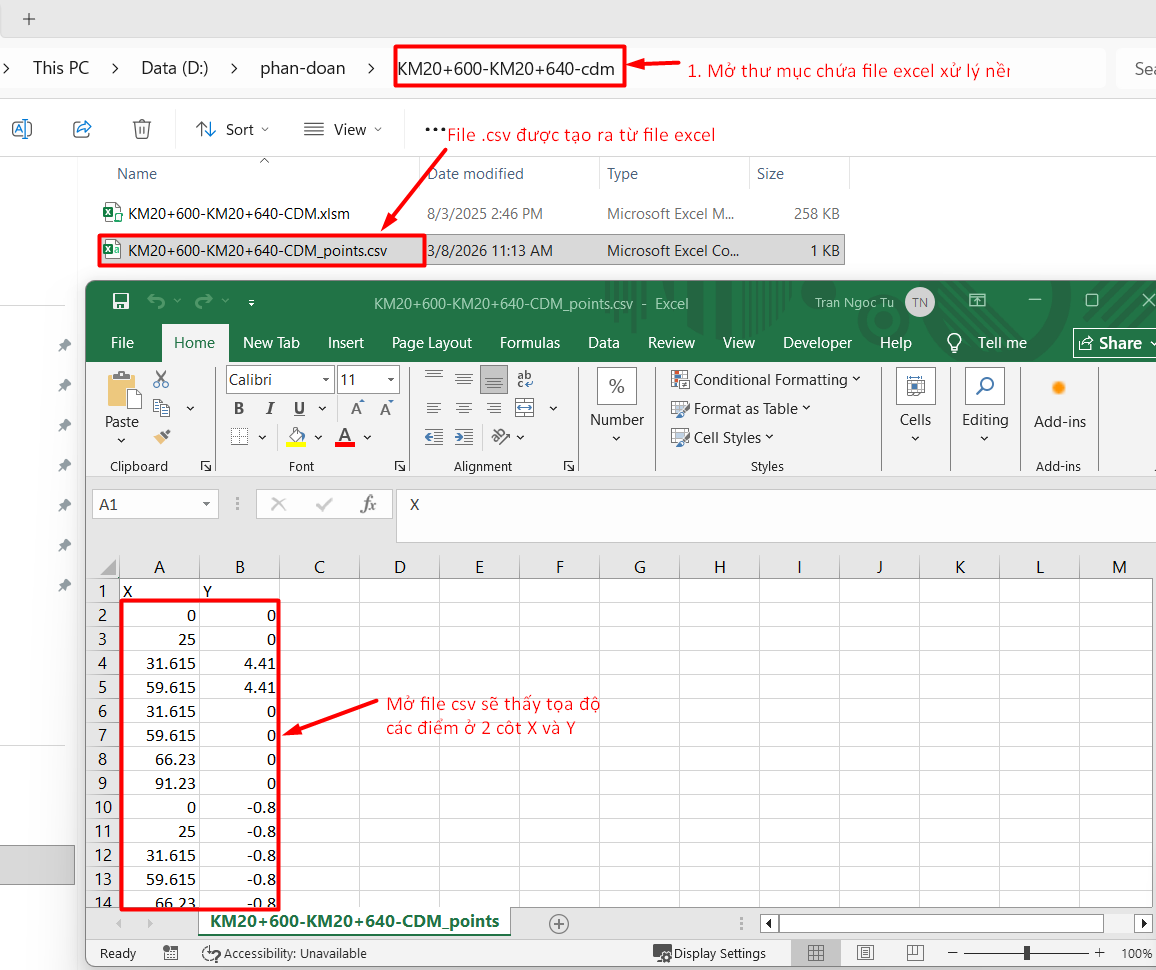
👉Kết quả nhận được: File csv chứa mô hình mặt cắt dưới dạng tọa độ điểm (x,y)
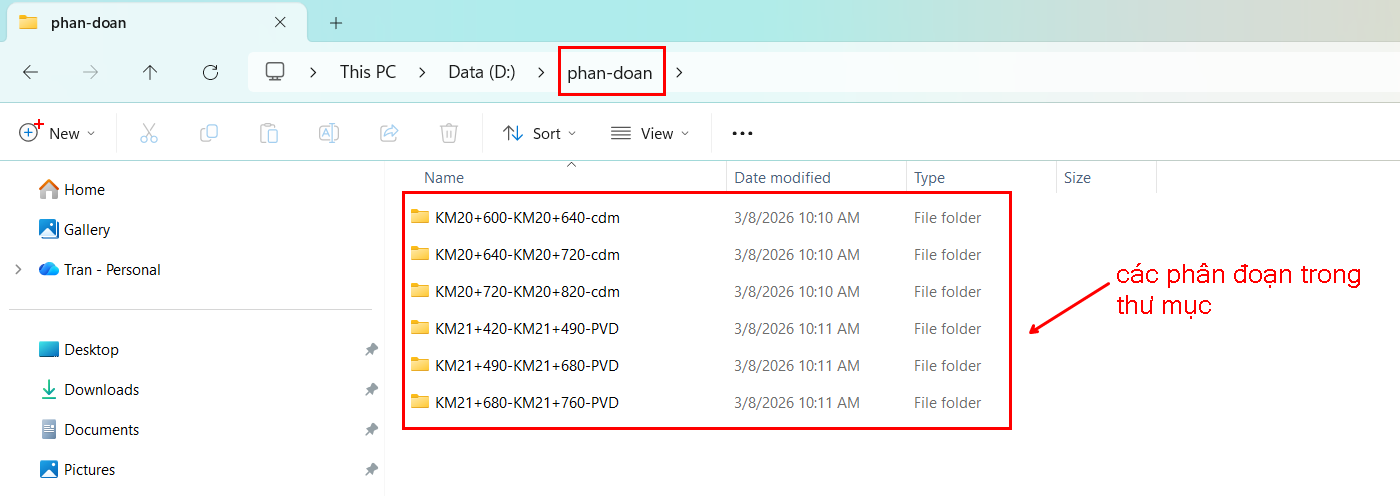
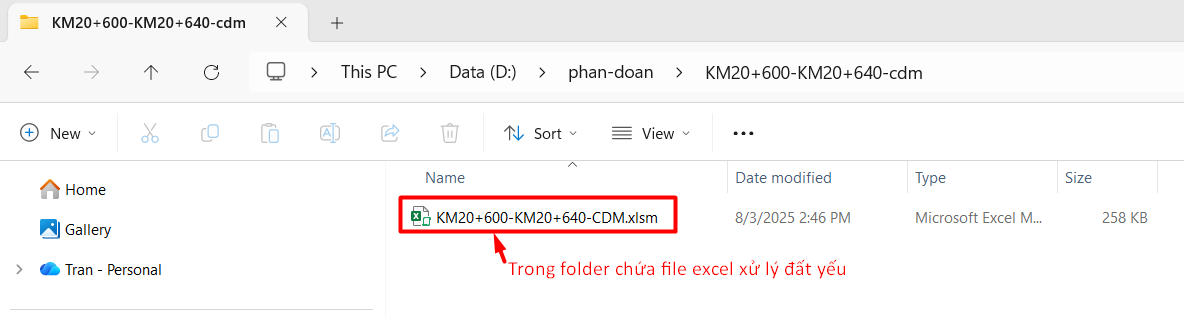
🔸Trước khi sử dụng phần mềm, bạn cần chuẩn bị thư mục chứa các phân đoạn xử lý. Trong mỗi phân đoạn, đều có bảng tính Excel xử lý đất yếu.
Ví dụ: Thư mục có tên "phan-doan". Trong thư mục chứa các folder phân đoạn xử lý:
Bên trong các thư mục phân đoạn xử lý là bảng tính excel
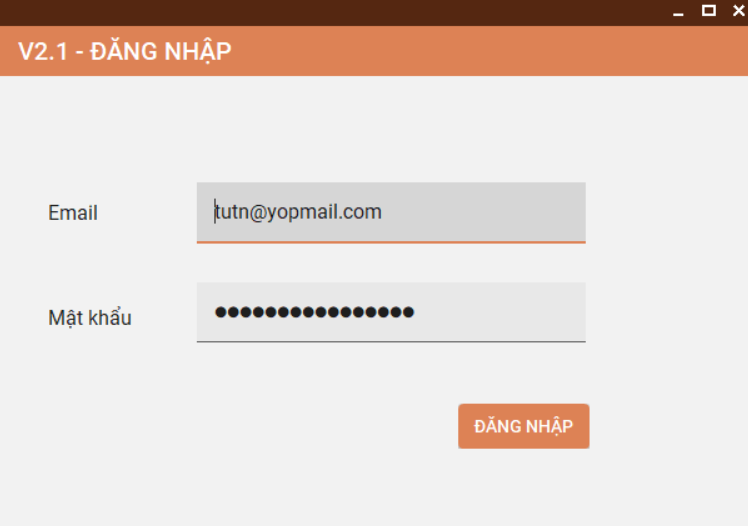
🔸Bước 1: Bạn tiến hành đăng nhập vào phần mềm (email và mật khẩu trùng với email và mật khẩu bạn đã đăng ký trên xulydatyeu.com)
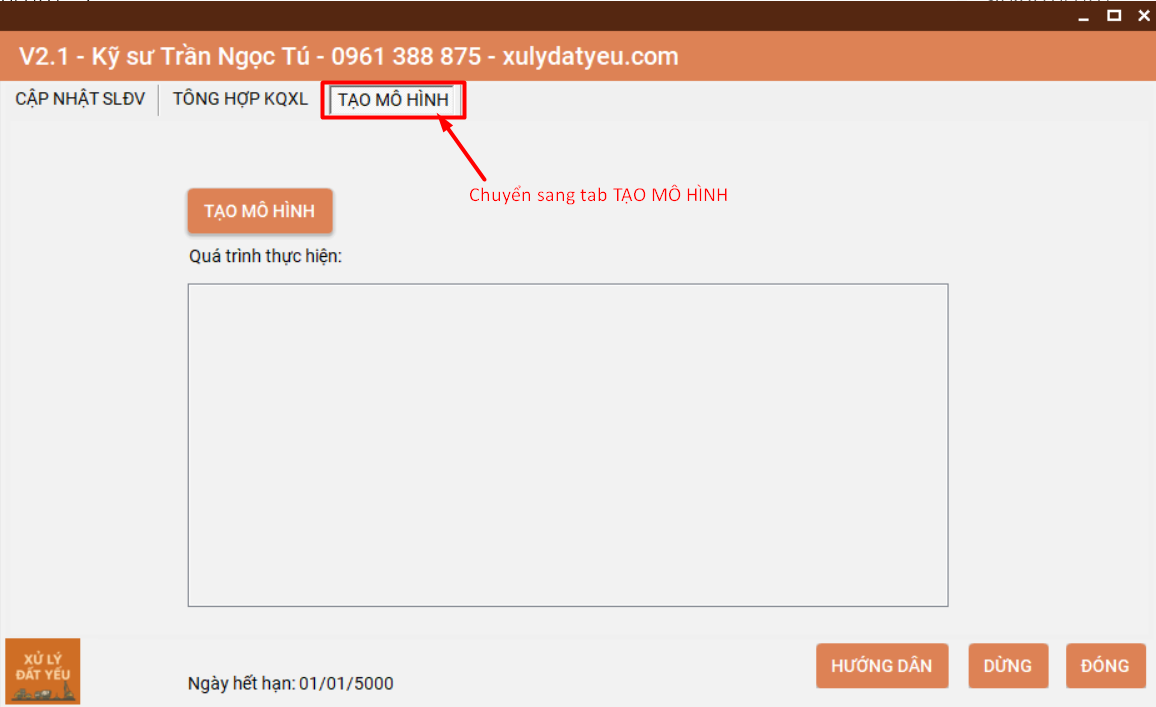
🔸Bước 2: Sau khi đăng nhập xong bạn chuyển sang tab "TỔNG HỢP KQXL"
🔸Bước 3: Bạn bấm nút "TẠO MÔ HÌNH", sau đó một cửa sổ được mở ra. Trong cửa sổ đó, bạn chọn thư mục chứa các file bảng tính của bạn. 🔔Lưu ý: bạn chỉ cần chọn thư mục ngoài cùng là được. Khi chạy thì phần mềm sẽ tự động tìm các file bảng tính trong các thư mục con bên trong, nên bạn yên tâm là không bao giờ bị thiếu file nhé.
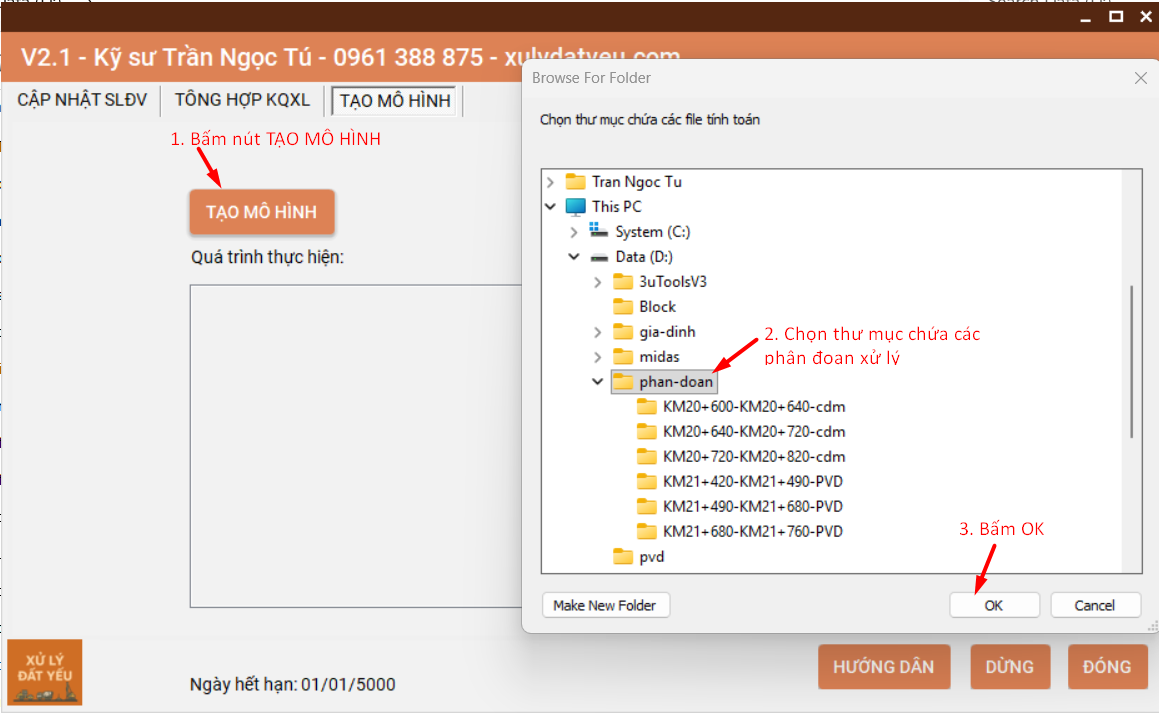
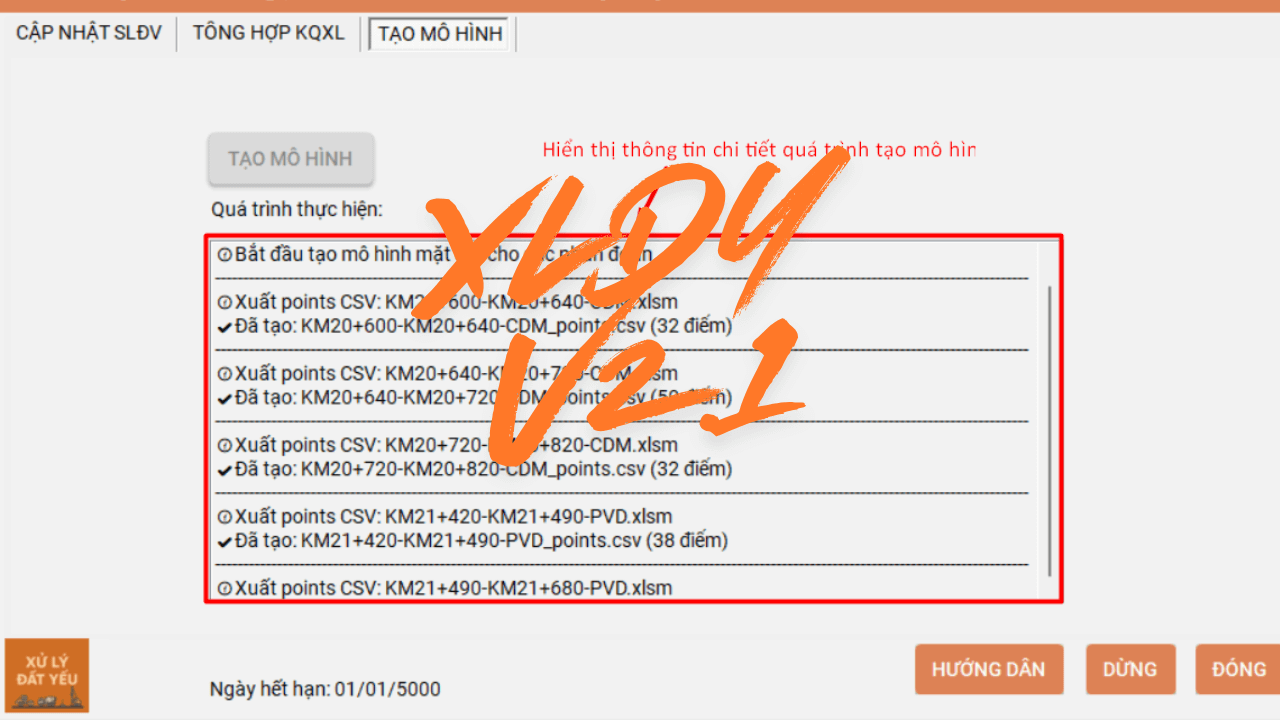
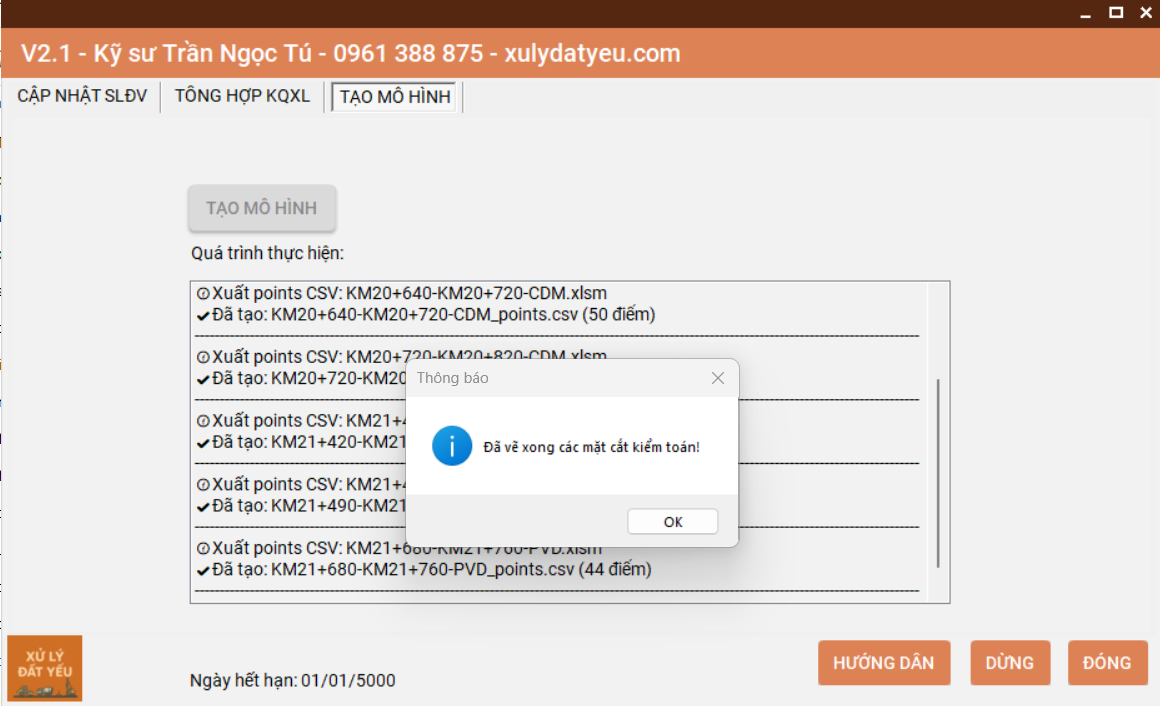
🔸Bước 4: Bạn bấm OK, ngồi uống 🍵 và chờ phần mềm chạy. Trogn quá trình chạy phần mềm sẽ hiển thị đầy đủ các thông tin đã tổng hợp được đến phần nào, của phân đoạn nào rất trực quan.
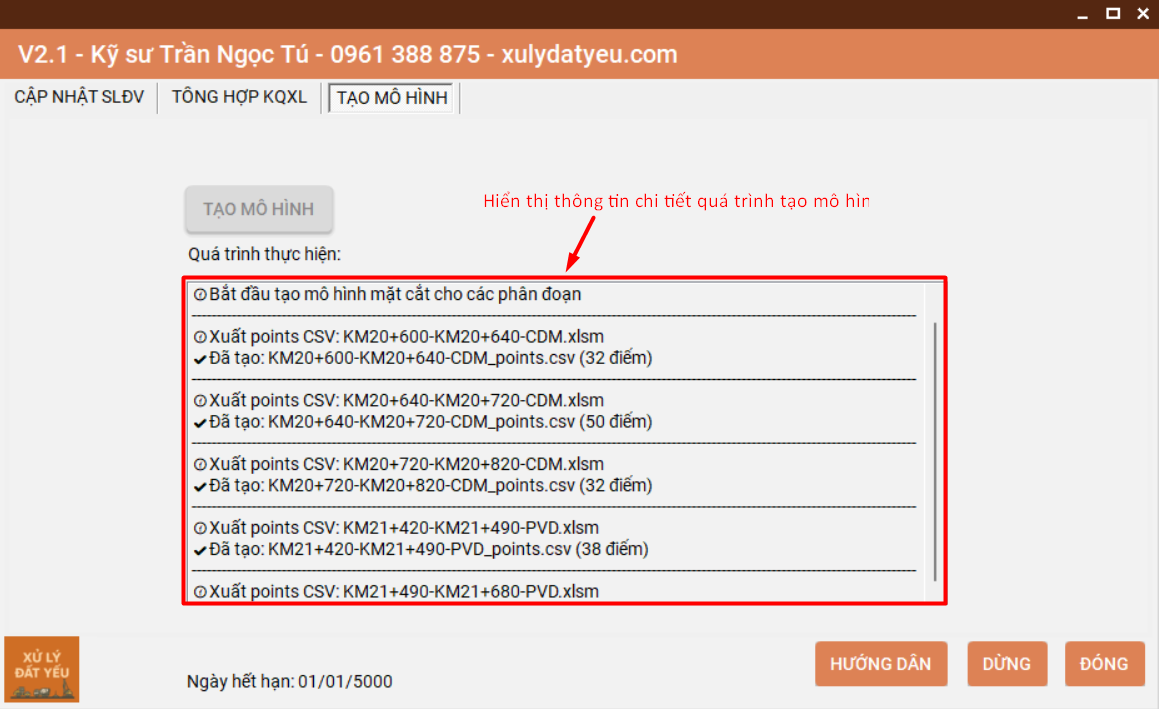
🔸Bước 5: Sau khi chạy xong, phần mềm sẽ hiện ra thông báo như hình
Khi bạn mở 1 phân đoạn xử lý bất kỳ, bên trong sẽ có 1 file .csv được tạo ra
Bước 6: Tiến hành đưa tọa độ điểm vào geoslope và hoàn thành mô hình
🔸Hướng dẫn tổng hợp kết quả xử lý nền tự động
🔸Hướng dẫn cập nhật số liệu địa chất và kết cấu áo đườg tự động